Showing posts with label Tips&Trik. Show all posts

Tips memperbaiki flashdisk yang rusak – File Tidak Bisa Dihapus dan Dibuka

7:56 AM 1

Tips memperbaiki flashdisk yang rusak – File Tidak Bisa Dihapus dan Dibuka


Tips memperbaiki flashdisk yang rusak – Sebagai pelengkap sebuah komputer, flashdisk merupakan satu alat yang cukup penting, yaitu untuk memindah atau mentransfer data. Tak jarang juga kita menyimpan beragam file dan dokumen penting di dalam flashdisk. Akan menjadi masalah bila tiba-tiba flashdisk kita error. Error yang dimaksud adalah ketika file yang tersimpan pada flashdisk error, tidak bisa dibuka ataupun dihapus.


memperbaiki flashdisk rusak

Tips memperbaiki flashdisk yang rusak –
Biasanya yang menjadi penyebab adalah karena flashdisk sering dicabut dari komputer/laptop begitu saja tanpa ada perintah lebih dahulu. Sangat memungkinkan flashdisk akan error apabila kita gunakan secara asal-asalan tidak sesuai prosedur perlakuan yang seharusnya. Oleh karena itu jangan melakukan hal ini pada flashdisk Anda agar flashdisk tidak corrupt.

Tips memperbaiki flashdisk yang rusak – Kali ini saya akan membagikan sedikit cara atau trik untuk memperbaiki flashdisk yang rusak file tidak bisa dihapus dan di buka. Kerusakan flashdisk ada berbagai macam jenis, tetapi kali ini saya akan fokus pada tips memperbaiki flashdisk pada masalah drivernya.


Tips memperbaiki flashdisk yang rusak –
Baiklah untuk langkah-langkahnya kita akan menggunakan Command Prompt sebagai alatnya. Silakan ikuti langkah-langkahnya berikut ini :


1. Buka Command Prompt, bisa dengan cara tekan tombol “windows+R” lalu tulis CMD

2. Tunggu Command Prompt Terbuka, selanjutnya tulis di Command Prompt yang telah terbuka chkdsk g: /f,nb: “g:” merupakan nama tempat flashdisk kita, silakan sesuaikan dengan flashdisk Anda sendiri, bisa f:, g:, h:, atau yang lainnya.

3. kemudian tinggal tekan enter, tunggu prosesnya hingga selesai


Tips memperbaiki flashdisk yang rusak – Sekarang coba cek flashdisk anda, apakah cara ini berhasil? Apakah flashdisk anda bisa normal kembali seperti sedia kala? Saya harap flashdisk Anda bisa sembuh normal kembali.

Tips memperbaiki flashdisk yang rusak –
Satu hal saran yang bisa saya berikan, usahakan jangan menggunakan flashdisk secara sembarangan, apalagi main lepas pasang seenaknya saja padahal masih ada proses write atau read yang masih berjalan. Lebih baiknya untuk menjaga flashdisk anda agar awet biasakan diri untuk melakukan safely remove setiap kali akan melepas flash disk dari komputer atau laptop agar flash disk tidak corrupt. Bagi yang belum tau icon safely remove pada windows biasanya ada di deretan pojok kanan bawah layar.

Tips memperbaiki flashdisk yang rusak –
Masalah yang timbul pada flashdisk kerap kali kita jumpai juga virus shortcut, virus ini sulit untuk dibasmi dan sangat merepotkan. Bagi anda yang mengalami masalah ini, bisa baca postingan saya untuk menghapus tuntas virus shortcut secara tuntas.


 Rekomendasi Untuk Anda


Pengertian, Fungsi, dan Macam VGA Card Lengkap

Keunggulan Intel Skylake Prosesor Generasi ke Enam

Pengertian dan Fungsi BIOS Komputer

 
Tips memperbaiki flashdisk yang rusak –
Saya rasa sudah cukup jelas saya memaparkan Tips memperbaiki flashdisk yang rusak – File TidakBisa Dihapus dan Dibuka ini, bila masih ada yang belum jelas bisa Anda bertanya atau apapun dengan menulis di kolom komentar di bawah postingan ini.

Semoga artikel saya tentang Tips memperbaiki flashdisk yang rusak – File Tidak Bisa Dihapus dan Dibuka ini bisa bermanfaat bagi pembaca semuanya. Ada banyak kurang dan salahnya saya mohon maaf yang sebesar-besarnya. Jangan lupa juga untuk membaca postingan-postingan menarik lainnya disini. Share juga pada teman-teman anda yang mungkin sangat butuh tips ini lewat tombol share dibawah ini.
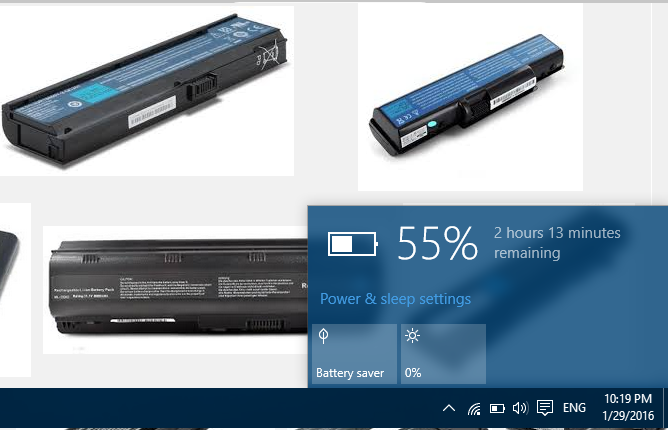
6 Tips Mudah Menghemat Baterai Laptop Terbukti Ampuh

10:37 PM 0
cara menghemat baterai laptop
Laptop adalah bentuk lain dari komputer yang ditujukan untuk memenuhi kebutuhan manusia yang semakin mobile. Akan merepotkan bagi beberapa orang apabila harus melakukan pekerjaannya di depan komputer desktop. Ya, karena tidak semua orang mempunyai banyak waktu luang untuk duduk lama hanya di satu tempat saja. Dengan adanya laptop maka orang-orang dapat semakin mudah melakukan multi tasking.
Salah satu faktor kenapa laptop bisa menunjang untuk melakukan multi tasking dalam pekerjaan sehari-hari adalah kemampuannya untuk tetap menyala tanpa di colokkan ke listrik. Hal ini bisa terjadi tentu karena terdapatnya komponen baterai di dalamnya. Baterai tersebut yang menyimpan daya untuk laptop kita.


Namun, sebesar apapun kapasitas tampungan daya baterei itu, masih tetap ada batasnya. Dan rata-rata baterai laptop sekarang, hanya mampu bertahan dalam jangka waktu 3 – 5 jam saja tanpa charger. Bahkan mungkin jika baterai tersebut sudah lumayan berumur, bisa saja hanya bertahan 1 jam saja karena menurunnya kemampuan baterai tersebut.


Akan tetapi, terlepas dari kapasitas baterai itu sendiri, kita bisa melakukan beberapa usaha agar penggunaan daya laptop kita dapat lebih hemat. Dengan begitu laptop kita pun bisa lebih lama digunakan ketika kita tidak meng-chargenya. Lalu apa yang bisa kita lakukan untuk lebih menghemat daya laptop kita? Mari simak uraiannya di bawah ini untuk lebih jelasnya.


1.    Matikan Wifi dan Bluetooth ketika tidak digunakan

Kita sering tidak menyadari atau lupa bahwa Wifi atau Bluetooth kita dalam keadaan aktif. Mungkin dalam satu waktu kita menggunakan Wifi atau Bluetooth namun setelah itu kita lupa untuk menunaktifkannya kembali. Dan akhirnya komponen ini terus saja aktif walaupun sedanf tidak kita perlukan.


Perlu diketahui bahwa Wifi dan Bluetooth yang aktif tersebut juga menghisab sebagian dari daya baterai laptop. Walaupun mungkin tidak terlalu besar tetapi ini cukup membuat daya baterai semakin boros.


2.    Gunakan Headphone atau speaker eksternal ketika mendengarkan musik

Usahakan tidak menggunakan speaker internal laptop apabila kita ingin menghemat daya baterainnya. Gunakanlah speaker eksternal atau bisa juga dengan headphone. Ini akan bisa menghemat daya baterai yang seharusnya mengalir ke speaker laptop. Ini juga berguna untuk membuat speaker laptop kita awet, karena tidak terlalu sering digunakan.

3.    Kurangi kecerahan layar dan nonaktifkan screen saver

Penggunaan screen saver pada layar ternyata membutuhkan daya yang cukup tinggi dan bahkan hampir sama ketika kita menonton video. Karena ketika screen saver dinyalakan prosesor kita tetap aktif, kartu grafis pun demikian. Ini lah yang menyebabkan daya berkurang dengan cepat.

Sebaiknya kita atur kecerahan layar sesuai kebutuhan saja. Tidak usah mengatur kecerahan ke tingkat maksimal, karena kebanyakan laptop dengan tingkat kecerahan setengah saja sudah cukup terang. Bahkan bila memungkinkan aturlah kecerahan di tinggkat paling rendah. Ini akan lebih efektif dalam upaya menghemat daya baterai.

4.    Lepas perangkat eksternal yang tidak dipakai

Sering kali kita menancapkan flashdisk, hardisk eksternal, atau mungkin smartphone ke USB. Ya, sering kita membutuhkan benda-benda tersebut untuk melakukan transfer data. Baik itu berupa dokumen, gambar, video atau yang lainnya.


Perangkat-perangkat keras eksternal tersebut akan menyerap daya baterai saat dihubungkan dengan laptop. Contohnya saja yang paling mudah pada smartphone, kebanyakan bila di colokkan ke USB maka akan secara otomatis meng-charge baterainya. Maka dari itu lepaslah perangkat-perangkat tersebut bila sudah tidak diperlukan.


5.    Atur Periode Sleep pada Laptop

Ini sangat penting untuk dilakukan, aturlah berapa lama waktu laptop sampai melakukan tahap sleep otomatis. Terkadang kita lupa meninggalkan laptop begitu saja tanpa mematikannya lebih dulu. Dan baterai kita menjadi habis gara-gara laptop terus saja aktif selama kita tinggal.


Dengan mengatur periode sleep pada laptop, ini akan membuat laptop kita menuju ke keadaan sleep dalam jangka waktu tertentu apa bila tidak kita operasikan. Dengan begitu daya baterai tidak akan terbuang percumah.
6.    Tutup aplikasi yang tidak digunakan


Aplikasi berjalan tentu tidak lepas dari beberapa komponen seperi prosesor dan RAM. Semakin banyak aplikasi yang berjalan maka akan semakin membuat komponen laptop bekerja lebih keras, dan tentu saja ini memuat konsumsi daya bertambah. Maka dari itu sebisa mungkin untuk menutup aplikasi yang tidak kita gunakan. 


Ketahui juga tentang Mitos-Mitos Baterai yang Ternyata Salah


Itulah beberapa tips yang bisa kita gunakan untuk menghemat baterai pada laptop. Semoga bisa bermanfaat untuk kita semua. Membuat pekerjaan kita semakin produktif.


Terimakasi sudah membaca artikel mengenai 6 Tips Mudah Menghemat Baterai Pada Laptop. Bagikan informasi ini pada sahabat-sahabat kalian agar artikel ini bisa lebih bermanfaat. Baca juga artikel lainnya di sini.

Cara Ampuh Menghilangkan Virus Shortcut di Flashdisk Melalui Command Prompt

9:19 AM 4
Halo… Kali ini aku mau berbagi tentang cara menghilangkan virus shortcut di flashdisk. Setelah beberapa hari tidak update postingan, karena waktu dan niat yang lagi hilang, hehe. Akhirnya sekarang bisa nulis lagi. 

Flashdisk adalah benda kecil yang sangat penting bagi banyak orang. Sering kita menyimpan semua file-file penting dalam benda ini, entah itu file kantor, tugas sekolah, dan sebagainya. Alasanya pasti karena lebih mudah untuk dibawa ke mana-mana, ingin membuka file di PC lain tinggal colokkan saja ke USB dan selesai. Dari pada kita simpan dalam komputer atau laptop, akan repot tentu saja jika ingin membuka file di PC lain.

Flashdisk memang sangat fleksibel untuk kegiatan mobilitas sehari-hari. Tetapi karena saking fleksibelnya itu, flashdisk juga melahirkan celah bagi virus-virus komputer untuk tersebar. Tidak jarang juga sampai semua isi di flashdisk tersebut terinfeksi virus. Padahal data-data yang ada merupakan data yang penting. Tentulah menjengkelkan hal seperti ini.

Dari banyak sekali jenis virus komputer, yang paling sering menginfeksi flashdisk adalah jenis virus shortcut. Sering data kita menjadi hilang atau di sembunyikan karena adanya virus ini. Virus ini juga tidak bisa di hapus dengan menggunakan opsi delete biasa. Inilah yang membuat banyak orang menjadi jengkel, sudah dihapus, tetapi tetap saja balik lagi dan lagi.

Maka dari itu kita perlu mengetahui bagaimana cara menghilangkan virus shortcut agar flashdisk kita tidak dijajah oleh virus ini. Atau bisa juga untuk antisipasi, apabila suatu saat nanti kejadian ini menimpa kita, bila flashdisk kita tiba-tiba terinfeksi virus shortcut ini. Untuk itu mari simak penjelasan langkah-langkahnya di bawah ini.

Pertama yang perlu dilakukan adalah masukan flashdisk yang terinfeksi virus shortcut tadi ke sebuah PC. Setelah perangkat PC mendeteksi keberadaan flashdisk, lalu kita klik menu ‘organize’ pada bar komputer. Lalu, buka ‘folder and search options’ pada pilihan dari ‘organize’ tadi.
Lalu, hilangkah centang di bagian ‘show hidden files, folders, and drives’ dan ‘hide protected operating system files (Recommended)’. Semua file pada flasdisk anda akan terlihat, namun dalam keadaan semi-hidden. Kemudian kita perlu melakukan langkah yang selanjutnya pada command prompt.

Buka perintah ‘CMD/Command Prompt’ pada komputer, kemudian ketikkan lokasi flashdisk kita, misalnya ‘H’, anda harus mengetikkan “H:” pada ‘CMD’. Kemudian ketikkan kode perintah berikut, ‘attrib –s –r h /s /d’ pastikan kamu menuliskannya dengan benar, jika sudah tinggal klik tombol enter pada keyboard kalian.

Biarkan proses berjalan, dan masalah virus shortcut anda sekarang sudah teratasi. Untuk memastikannya buka flashdisk tadi melalui file explorer seperti biasa. Lalu lihat, apakah keadaan data atau dokumen yang kita simpan telah kembali seperti sedia kala atau belum.

Untuk menjaga keamanan flashdisk kita dari serangan virus, ada baiknya jika kita berhati-hati dalam menggunakan flashdisk ini. Jangan sembarangan mencolokkan flashdisk ke sembarang komputer. Lebih baik pastikan dulu keadaan komputer tersebut aman dari virus. Berhati-hatilah juga ketika menggunakan komputer di warnet atau di tempat-tempat umum lainnya. Karena sering kali kesehatan komputer tidak diperhatikan dengan benar.

Terimakasih sudah membaca artikel tentang Cara Ampuh MenghilangkanVirus Shortcut di Flashdisk Melalui Command Prompt. Baca juga artikel-artikel yang lainnnya di lazuva.blogspot.com

Jangan lupa untuk berbagi kepada teman tentang info ini dengan menggunakan share button di bawah ini. Jadilah orang yang bermanfaat bagi orang lain. Sekali lagi terimakasih.

Cara Membuat Blog Lengkap & Mudah di Blogger (Untuk Pemula)

9:46 PM 2
Artikel ini ditujukan lebih  utama kepada kalian semua yang ingin membuat blog, tetapi masih bingung belum tau bagaimana caranya. Tutorial yang saya bagikan ini adalah membuat blog melalui blogger.

Buat kalian yang suka nulis atau tertarik untuk menulis apapun, memang sangat disarankan untuk memiliki blog pribadi. Kita bisa mengekspresikan apapun di blog kita sendiri, dan juga mempublikasikannya ke orang lain untuk bertukar dan berbagi pengalaman maupun pengetahuan. Apapun bisa kita tulis di blog, mulai dari kisah sehari-hari, makanan favorit, musik, atau mungkin berbagi tentang hal-hal yang kita kuasai, atau pun yang lainnya. Pokoknya asyiklah kalau punya blog pribadi.

Dan nggak usah kuatir atau bingung bagaimana caranya buat blog. Percaya deh, mudah kok buat blog itu, apalagi dengan tutorial yang saya bagikan ini. Karena saya sudah mengusahakan sebisa mungkin tutorial ini lengkap dan mudah di pahami. Mudah-mudahan kalian bisa jelas dan mudah memahami tutorial ini ya.

Lalu, apa saja yang di butuhkan untuk membuat blog di blogger? Yang harus ada pertama kali adalah Akses ke Internet. Kemudian perlu juga akun email Google. Bagi yang belum punya bisa baca di sini lebih dulu : Membuat Emai di Gmail

Okey, jika kedua syarat di atas sudah terpenuhi, langsung saja lanjut ke langkah-langkah berikutnya. Untuk langkah selanjutnya akan di jelaskan dengan runtut di bawah ini

1. Buka browser dan masuk ke alamat http://www.blogger.com
Jika sebelumnya kamu belum login akun google, maka akan di minta untuk login dulu ke akun google yang kamu miliki, masukan email dan kata sandi lalu masuk. Maka akan muncul halaman seperti ini : 

2. Klik tombol dengan tulisan Lanjutkan ke Blogger yang terletak di kiri bawah layar. Lalu akan tampil halaman seperti di bawah ini :

3. Lalu cari tombol dengan tulisan Blog Baru kemudian langsung saja klik tombol tersebut. Akan tampil halaman seperti di bawah ini :
Pada tahap ini silahkan kamu tulis judul blog yang kamu inginkan dan juga alamat blog yang akan kamu gunakan. Untuk alamat blog silahkan pilih alamat yang masih tersedia. Kamu juga bisa memilih template blog atau tampilan yang ingin kamu terapkan di blog mu.

4. Setelah itu langsung saja klik tombol Buat blog! dan selamat anda sudah berhasil membuat blog di blogger. Halaman yang tampil adalah seperti ini :

Kamu sudah memiliki sebuah blog yang bisa kamu isi dengan tulisan-tulisan mu.

5. Untuk membuat postingan baru klik saja tombol Entri Baru maka akan tampil jendela untuk mengetik seperti ini :


Ini adalah tampilan pada saat saya membuat artikel ini, hehe. Di sini kita bisa mengedit tulisan, menyisipkan link, memberi gambar, memberi label, dan banyak lagi. Jika sudah selesai mengetik dan mengeedit, kamu bisa langsung mengklik Publikasikan untuk membagikan tulisan anda ke orang lain di luar sana.

6. Apabila kamu ingin melihat tampilan dari blog mu, kamu bisa mengklik tombol Lihat blog yang terletak di layar bagian atas.

Itu dulu yang bisa saya bagikan kepada sahabat semua. Selamat bereksperimen dengan blog kalian. Silahkan berkarya melalui tulisan blog kalian.

Terimakasih juga untuk kamu yang sudah membaca artikel tentang Cara Membuat Blog Gratis di Blogger Lengkap & Mudah. Terimakasih juga karena telah membaca artikel-artikel yang lainnya di blog ini.

Salam dari lazuva.

Cara Mempercepat Kinerja Windows

1:14 PM 0
Halo.. Di postingan kali ini akan di bahas tentang tips bagaimana cara mempercepat kinerja windows. Baik itu Windows 7, Windows 8, atau juga Winndows 10. Cara ini di maksudkan agar Windows lebih memaksimalkan performa untuk pemprosesan. sehingga kinerjanya lebih cepat, lebih ringan, dan wuusss.  Sebagai catatan di artikel ini saya menggunakan Windows 10. Tetapi untuk versi windows lain langkahnya bisa dikatakan sama.

Cara ini sangat recomended untuk kamu yang memiliki komputer dengan spesifikasi minim dan sering lama ketika loading. Tentu saja terasa menjengkelkan jika kejadian lola (loading lama) terlalu sering terjadi.

Oke baiklah. Langsung saja untuk melaksanakan tutorial ini, caranya adalah seperti berikut ini :

1. Setelah komputer anda hidup dan siap di gunakan, langsung saja buka File Explorer terlebih dahulu sehingga muncul jendela seperti ini.
 2. Setelah itu arahkan pandangan ke sebelah kiri layar, dan temukan tulisan This PC atau My Computer. Setelah itu klik kanan pada tulisan tersebut dan pilih Properties. Maka akan muncul tampilan yang kurang lebih seperti ini.
4. Temukan tulisan Advanced Sistem Settings yang biasanya ada di sebelah kiri layar, lalu klik tulisan tersebut.Dan akan muncul seperti ini.
5. Selanjutnya pada menu Advanced tersebut klik menu Setting yang paling atas, atau pada kotak Performance.Lalu tampilannya akan seperti ini.
6. Lalu  pilih saja  Adjust for best performance, atau bisa juga pilih custom dan pilih mana yang sobat ingin kurangi.

Sementara ini dulu tips yang bisa saya bagikan kepada sahabat semua tentang Cara Meningkatkan Performa PC atau Mempercepat Kinerja PC Windows. Semoga bisa bermanfaat.

Baca juga artikel menarik lainnya di blog ini ya. Jangan lupa bagikan juga artikel ini ke teman-teman sahabat semua. Barang kali ada yang membutuhkan tips ini. Terimakasih